[Faq] Cobra ODE von A bis Z

  • aktuallisiert: 04.2015

    VORSICHT !!! OFW 4.60 blockt ODEs - Update1: auf "fast" ALLEN PS3s
    Update2: [RELEASE] CobraODE Update v2.2 mit 4.60 Support (nur für SuperSlim 4k PS3s!!!
    Update3: NICHT Updaten!!! Das PS3 Systemupdate 4.65 blockt wieder alle ODEs!

    jeder muss ab Firmware *swapen

    SuperSlim PS3s ab *Firmware 4.55
    alle anderen PS3s ab *Firmware 4.60

    man muss sich eine SwapDisk erstellen um ab diesen Firmwareversionen ISOs starten zu können,
    [Tutorial] Swap Disc Bypass für PS3s 4.55 bis 4.75 OFW

    Beitrag 1: FAQ
    Beitrag 2: Bedienungsanleitung
    Beitrag 3: Infos zu den CobraODE Versionen / Anschlüssen


    Was ist CobraODE
    CobraODE, bzw. alle ODE (ODDE) sind Optical Disc Emulatoren (Optical Disc Drive Emulator)
    Laufwerksemulatoren die es ermöglichen Spiele /Homebrews /Filme von USB Medien als Disk zu emulieren
    solange ein funktionierendes Laufwerk in der Konsole verbaut ist.
    Features:

    Spoiler anzeigen

    - unterstützt (fast) alle PS3 Versionen, auch CECH 250x,300x und 400x Versionen
    - Homebrews sind auch auf CECH 250x,300x und 400x Versionen möglich
    - funktioniert mit jeder PS3 Firmware (ausser SuperSlim mit FW ab 4.55)
    - Zugang zum SEN/PSN ist im Pass-Through oder Emulation Modus möglich!*
    - Spieleauswahl per CobraODE Manager
    - Emulation oder Pass-Through (Original) Modus
    - erweiterte Smart Fusion AES Verschlüsselungs- und Entschlüsselungsengine
    - updatebare high speed FPGA's und high speed secure MCUs
    - Updatebar über USB
    - Erweiterungsschnittstelle
    - Einfache Bedienung
    - Hardware Komponenten mit hoher Qualität
    - Hergestellt in "High-Tech" Produktionsstätten
    - lötfreie Installation bei FAT und SLIM (20xx und 21xx) Versionen
    - Installation mit Lötarbeiten bei CECH 25xx,3xxx and 4xxx Versionen mit einem QSB (Quick Solder Board)
    - leichte Installation bei PATA und SATA Konsolen über Schalter
    - anspruchsvolle updatebare Software Onboard mit weiteren kostenlosen Updates in Zukunft
    - BD & DVD Film ISO Unterstützung ab MCU v1.9
    - PS1 und PS2 ISO Unterstützung ab MCU v1.9 (bei PS2 Games, nur für Abwärtskompatible PS3s - CECHA bis CECHC)
    - PS3 Spiele kopieren funktioniert ab CobraODE Update v2.0

    *Die Dauer dieses Features kann nicht garantiert werden - Vorsicht BAN Gefahr!!!

    die ODEs für PS3 Konsolen unterstützen keine Peek&Poke Syscalls
    Die Manipulation der PS3 Firmware ist mit ODEs nicht möglich.
    Es werden aber Homebrew tools unterstützt die nicht ins System eingreifen,
    wie z.B. multiMAN, der Showtime Mediaplayer und in Zukunft noch einiges mehr.

    Cobra ODE ist für die Verwendung von Homebrews und Sicherheitskopieren
    euerer Original Spiele / Filme gedacht.
    Illegal erstellte ISOs werden von http://www.psXtools.de nicht Unterstützt!!!
    Jeder der sich illegal Spiele/Filme besorgt macht sich Strafbar!!!


    Welche PS3 Versionen werden unterstützt
    Die ganze Produktpalette
    also (fast) alle FAT*** , SLIM CECH20xx/21xx/25xx/3xxx & SuperSlim CECH4xxx
    Region: USA, JAP, Europa und KOREA. (PAL und NTSC)
    ***die FAT PS3 Versionen CECHL, CECHM, CECHP und CECHQ mit dem Drive Kontroller BMD-021 (wenige) werden noch nicht unterstützt.
    BMD-021 Drive Kontroller haben ein zu schwaches Signal zum Ansteuern, an einer Lösung wird fieberhaft gearbeitet.
    in CECHL, CECHM, CECHP und CECHQ sind auch oft BMD-031 Drive Kontroller (kompatibel mit CobraODE) verbaut


    Welche Firmware muss auf der PS3 Installiert sein
    es spielt keine Rolle welche PS3 Firmware installiert ist.
    CobraODE funktioniert mit jeder PS3 Firmware bis v4.55
    Wichtig:
    Bei CECH4xxx - SuperSlim machen Firmwares ab 4.55 Probleme!
    Vorläufige Lösung, [Info] 4.55 Bypass (Swap-Disk)
    VORSICHT !!! OFW 4.60 blockt ODEs - Update1: auf "fast" ALLEN PS3s
    NICHT Updaten!!! Das PS3 Systemupdate 4.65 blockt wieder alle ODEs!

    PS3 Firmwareupdates
    ob Sony mit neuen Original Firmwareupdates den CobraODE blocken kann ist seit dem OFW Update 4.55 bestätigt!
    Man sollte daher immer warten bis eine Bestätigung kommt das CobraODE mit einem
    neuen Firmwareupdate der PS3 kompatibel ist bevor man das PS3 Update installiert.

    Das Cobra Team empfiehlt bei PS3 Firmwareupdates den Mode auf "PT" umzustellen und
    das USB Medium aus dem Cobra PCB raus zu ziehen.
    Es könnte sonst passieren das sich das PS3 Firmwareupdate nicht installieren lässt.


    Wo kann ich CobraODE kaufen
    Hier eine Liste mit Shops: http://www.cobra-ode.com/resellers.html
    Preis: ca ~100€
    - CobraODE Packs:

    Spoiler anzeigen


    CobraODE: v3.xx & 4.30 BILD
    1 x Cobra ODE Main Board mit 2 x Versionsschalter
    1 x SATA QSB
    1 x Clip on PCB
    8 x Plastik Clipse (4 x jeweils vom Typ A und B)
    1 x Jeweils eins der folgenden FFC Kabel:
    Kabel Typen
    - FFC Kabel, 60 Pin, Einseitige Kontakte, 320mm
    - FFC Kabel, 60 Pin, Beidseitige Kontakte, 320mm
    - FFC LVDS Kabel, 24 Pin, Einseitige Kontakte, 300mm
    - FFC LVDS Kabel, 24 Pin, Einseitige Kontakte, 370mm
    - FFC LVDS Kabel, 24 Pin, Einseitige Kontakte, 350mm
    - FFC LVDS Kabel, 24 Pin, Beidseitige Kontakte, 370mm
    3 x Power Kabel ( 1 PATA FAT, 1 SATA FAT, 1 SLIM/SUPER SLIM SATA)
    3 x USB Kabel ( 1x USB 2.0 Mini USB Y Kabel, 1 x USB 3.0 Y Kabel, 1 x USB Verlängerungskabel)
    Bitte im Cobra Ode Handbuch überprüfen welche für die USB Medien Verwendet werden müssen.
    1 x Doppelseitig klebender Montageaufkleber


    CobraODE ab v4.20: neue kürzere FFC Kabel!!! v4.20-BILD / v4.30a-Bild
    1 x Cobra ODE Main Board mit Versionsautoerkennung
    1 x SATA QSB
    1 x Clip on PCB
    8 x Plastik Clipse (4 x jeweils vom Typ A und B)
    1 x Jeweils eins der folgenden FFC Kabel:
    Kabel Typen
    - FFC Kabel, 60 Pin, Einseitige Kontakte, 220mm
    - FFC Kabel, 60 Pin, Einseitige Kontakte, 270mm
    - FFC LVDS Kabel, 24 Pin, Einseitige Kontakte, 300mm
    - FFC LVDS Kabel, 24 Pin, Einseitige Kontakte, 350mm
    - FFC LVDS Kabel, 24 Pin, Einseitige Kontakte, 370mm
    - FFC LVDS Kabel, 24 Pin, Beidseitige Kontakte, 370mm
    - FFC LVDS Kabel, 24 Pin, Beidseitige Kontakte, 150mm
    3 x Power Kabel ( 1 PATA FAT, 1 SATA FAT, 1 SLIM/SUPER SLIM SATA)
    3 x USB Kabel ( 1x USB 2.0 Mini USB Y Kabel, 1 x USB 3.0 Y Kabel, 1 x USB Verlängerungskabel)
    Bitte im Cobra Ode Handbuch überprüfen welche für die USB Medien Verwendet werden müssen.
    1 x Doppelseitig klebender Montageaufkleber


    CobraODE-4.20 QSV: BILD
    "only" CECH25xx (SATA), CECH3xxx (SATA)m CECH4xxx (SATA)
    1 x Cobra ODE Main Board mit Versionsautoerkennung
    1 x SATA QSB
    1 x Clip on PCB
    4 x Plastik Clipse (4 x Typ B)
    1 x Jeweils eins der folgenden FFC Kabel:
    Kabel Typen
    - FFC LVDS Kabel, 24 Pin, Einseitige Kontakte, 300mm
    - FFC LVDS Kabel, 24 Pin, Beidseitige Kontakte, 370mm
    - Power Kabel ( 1 x SLIM/SUPER SLIM SATA)
    1 x Doppelseitig klebender Montageaufkleber


    CobraODE-5.10 QSV:
    "only" CECH25xx (SATA), CECH3xxx (SATA)m CECH4xxx (SATA)
    1 x Cobra ODE Main Board mit Versionsautoerkennung
    1 x SATA QSB
    1 x Clip on PCB
    4 x Plastik Clipse (4 x Typ B)
    1 x JTAG Port - Eject PCB
    1 x Jeweils eins der folgenden FFC Kabel:
    Kabel Typen
    - FFC LVDS Kabel, 24 Pin, Einseitige Kontakte, 300mm
    - FFC LVDS Kabel, 24 Pin, Beidseitige Kontakte, 370mm
    - FFC LVDS Kabel, 6 Pin, Einseitige Kontakte
    - FFC LVDS Kabel, 6 Pin, Einseitige Kontakte
    - Power Kabel ( 1 x SLIM/SUPER SLIM SATA)
    1 x Doppelseitig klebender Montageaufkleber

    Muss CobraODE in die PS3 eingebaut werden
    ja, CobraODE ist eine Hardware die in der PS3 verbaut werden muss.
    Bis zur PS3 Version CECH210x muss NICHT gelötet werden, alles wird gesteckt.
    Die PS3 muss hier nur Teilweise zerlegt werden um CobraODE einzubauen.
    Der Einbau ist daher recht einfach.
    - Einbauanleitung - CECHA bis CECHK
    - Einbauanleitung - CECHL, M, P & Q
    - Einbauanleitung - CECH200x & 210x

    Ab der PS3 Version CECH 250x müssen 4 Bauteile ausgelötet und eine Adapterplatine eingelötet werden.
    Die PS3 muss dafür ganz Zerlegt werden um an das Mainboard zu kommen
    Wichtig: hierfür sind sehr gute Lötkenntnisse erforderlich.
    - Einbauanleitung - CECH250x bis SuperSlim

    Wichtig: ab CobraODE v4.20 werden andere Kabel verwendet. Haltet euch genau an die Anleitungen zu der CobraODE Version die ihr besitzt.


    Welche USB Medien werden Unterstützt
    alle USB Medien die es gibt
    CobraODE verwendet USB 2.0, unterstützt aber auch USB 3.0 Medien
    Die Unterstützung wird mit CobraODE Updates ständig verbessert.
    USB HDDs mit eigener Firmware können Proleme machen

    beim CobraODE ist es wichtig die Festplatte am PC immer zuerst
    zu benenden "Sicheres entfernen"
    das ist sehr Wichtig damit die Partition nicht beschädigt wird!
    CobraODE ist da sehr Sensibel


    Welches Format wird unterstützt
    z.Z. Unterstützt CobraODE das FAT32 und das NTFS Format
    FAT32 wird immer nur als erste Partition erkannt. Beispiel: FAT32/NTFS/NTFS/...


    Wo muss das USB Medium eingesteckt werden
    Die USB Medien müssen in das PCB des CobraODE gesteckt werden.
    Manager sowie ISOs werden nur an dieser USB Buchse erkannt.

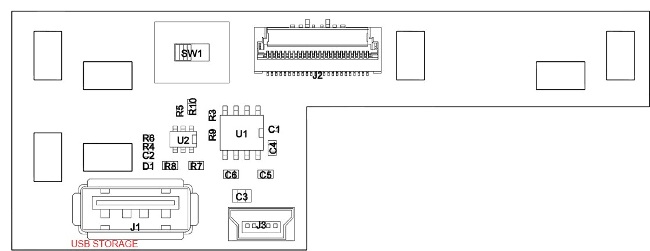
    es gibt zwei USB Connectors auf dem Cobra PCB,
    einen USB A Connector zum Verbinden von Speichermedien
    und einen Mini USB B Connector für den "optionalen" UI Commander (wird derzeit nicht benötigt).
    [Info] CobraODE - PCB Platine


    Was Unterstützt CobraODE
    z.Z. werden angepasste Homebrews* als ISO Unterstützt (z.B. multiMAN / Emulatoren oder der Showtime Mediaplayer uvm.)
    * (bei OFW PS3s gibt es keine Peek & Pook Sycall Unterstützung)
    - PS3 Spiele als ISO
    - und ab MCU v1.9: BD & DVD Filme, PS1, PS2 Spiele ISO Unterstützung


    Was muss auf das USB Medium um CobraODE zu verwenden.
    Es muss ein Ordner "COBRA" erstellt werden, in dem sich der Cobra Manager als "manager.iso" befindet.
    Zudem muss ein Ordner z.B. "PS3_GAMES" erstellt werden, indem sich die PS3 Spiele ISOs befinden usw.

    NTFS/FAT32 Partition - root:
    COBRA
    -cobra.cfg (optional)
    -cobra.db
    -manager.iso
    -browser.iso (optional)
    PS3_GAMES
    -game.iso (auch für PS3 Homebrews)
    (und)
    -split.iso.0
    -split.iso.1
    -split.iso.2
    ...
    PS2_GAMES (zum starten muss eine PS2 Spieledisk im Laufwerk liegen)
    -ps2_game.iso
    PS1_GAMES
    -ps1_game.cue
    -ps1_game.bin
    DVD_MOVIES
    -dvd_movie.iso
    BD_MOVIES
    -bd_movie.iso

    wie wird Cobra ODE geupdatet/aktuallisiert
    alle Infos zu den Updates und auch alles zur COBRA ODE Konfigurationsdatei (cobra.cfg)
    findet ihr HIER ->[Info] CobraODE - Updates


    und was ist wenn Cobra ODE dabei brickt?
    auch hierfür gibt es vom Cobra Team eine Lösung: [How to] unbrick Cobra ODE


    Wie starte ich Spiele von USB Medien
    Dazu muss eine CobraODE kompatible Disk in der PS3 liegen, [Übersicht] alle Cobra ODE Boot Disks
    und der Schalter am PCB auf "EMU" Emulation stehen
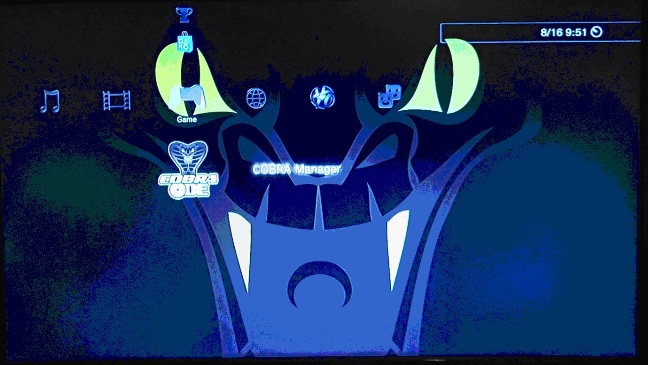
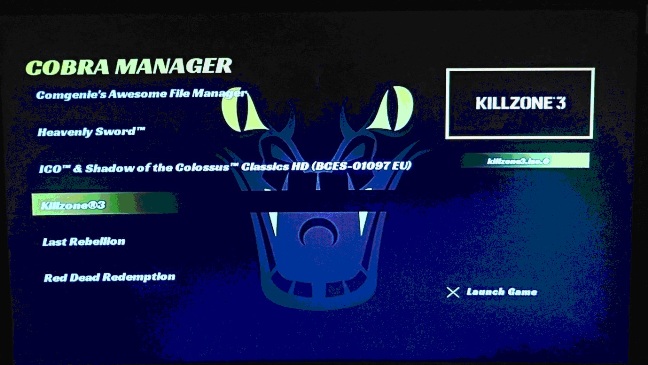
    Nach dem Einschalten der PS3 wird unter Spiele als Disk der Cobra Manager angezeigt und gestartet.
    Nachdem man in der Spieleliste das Spiel mit "x" bestätigt hat,
    verlangt CobraODE die PS3 auszuschalten.
    Nach erneutem einschalten der PS3 wird unter Spiele als Disk die ausgewählte ISO angezeigt und kann gestartet und gespielt werden.
    ab und an kommen neue Cobra ODE Updates die Funktionen verbessern: [Info] CobraODE - Updates
    (CobraODE Update v1.1: es ist kein Abschalten der PS3 mehr nötig)
    Man braucht nur noch nach Auswahl der ISO im Manager die Disk auszuwerfen und wieder einzuschieben.
    Den Manager über die "PS" Taste beenden und das Spiel im PS3 Menü zu starten
    (CobraODE Update v1.2: der Manager v1.1 beendet sich jetzt selber)
    Nach Auswerfen der Disk beendet sich der Cobra Manager (ab v1.1) selber und kehrt ins PS3 Menü zurück.
    Nachdem die Disk wieder eingeschoben wurde, wird die ISO als Disk angezeigt.
    [Es können beide Varianten verwendet werden: Power off und/oder Disk Eject]
    (CobraODE Update v1.3: beim beenden des Manager v1.2 resetet sich die PS3 jetzt selber)
    Nach Auswahl der Iso bei der Abfrage den Manager über die "PS" Taste beenden, die PS3 resetet und startet sich selber neu
    Nun könnt ihr die ausgewähle ISO im PS3 Menü starten
    (CobraODE Update v1.4: Manager v1.3 jetzt mit cobra.cfg Unterstützung)
    man kann jetzt per cobra.cfg wählen ob der Manager oder eine game.iso beim Einschalten der PS3 starten soll.
    (CobraODE Update v1.5: es wird durch die cobra.cfg Unterstützung kein Manager mehr benötigt)
    Die Spiele werden direkt im PS3 Menü angezeigt, ausgewählt und gestartet
    (CobraODE Update v1.6: es wird ein auto-Eject ausgeführt)
    man brauch kein Power off (PS3 Resetet) oder Disk Eject mehr.
    Nach Auswahl der ISO wird ein auto-Eject ausgeführt und die ISO als Spieledisk angezeigt
    Hier ein Video zu der neuen Funktion ab v1.6


    (CobraODE Update v2.1: der Bowser ist jetzt als Standard aktiv
    Ab dem Update v2.1 sind diese Optionen als Standard in der Firmware aktiv und müssen nicht mehr in die cobra.cfg eingetragen werden
    - der manager type ist jetzt der Browser
    - eject.on_selection=1
    - eject.add_menu=1
    - mcu.underclock=1
    möchte man den Manager nutzen oder bestimmte Funktionen verändern, wird wieder eine cobra.cfg benötigt
    Software PT Mode:
    wird kein USB Medium im EMU Mode angesteckt, startet automatisch der PT Mode bis ein USB Medium in das PCB eingesteckt wird

    [Es können weiterhin alle Varianten verwendet werden: Magerer beenden (PS3 Resetet), Power off und/oder Disk Eject und die Einstellungen der cobra.cfg]

    Die ISO bleibt solange im PS3 Menü aktiv bis,
    1. die Disk im PS3 Menü ausgeworfen->Eingeschoben (Manager wird wieder angezeigt)
    - ab Update v1.6 kann man auch die Disk über Dreieck auswerfen lassen um den Manager neu zu starten
    (geht mit allen PS3s ausser SuperSlims) Infos dazu findet ihr am Ende des Beitrags
    oder
    2. die PS3 ganz vom Strom genommen wurde
    3. ab dem CobraODE Update v2.0 kann man in der cobra.cfg den Wert "eject.add_menu=1" angeben.
    Bei PS3 Spieledisks wird nach Auswahl einer ISO ein zweites Icon
    (zurück zum Manager) bereitgestellt. Klickt man dieses an , startet der Manager

    LEDs des Cobra PCB und ihre Bedeutung
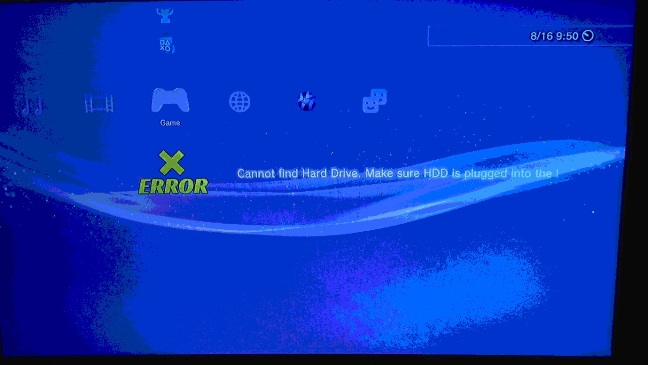
    rot = es wurde kein USB Medium gefunden , das Format oder der Ordner/Manager stimmt nicht
    grün = es wurde ein USB Medium gefunden mit richtigem Format (FAT32 oder NTFS) und richtigem Ordner/Manager
    blau = es wurde die ausgewählte Spiele-ISO gemountet
    lila = die CobraODE Updateinstallation ist aktiv (die PS3 NICHT ausschalten)
    [Info] CobraODE - PCB Platine


    Fehlermeldungen am TV / Monitor / Display
    [Info] CobraODE Fehlermeldungen und Lösungswege


    Wie starte ich den Cobra Manager nochmal neu
    um den Manager neu zu starten braucht man nur
    1. die Disk im PS3 Menü auszuwerfen und wieder einzuschieben. Unter Spiele wird die Disk jetzt wieder als Cobra Manager angezeigt.
    - ab Update v1.6 kann man auch die Disk über Dreieck auswerfen lassen um den Manager neu zu starten
    (geht mit allen PS3s ausser SuperSlims)
    2. Wird die PS3 ganz vom Strom genommen, startet beim erneuten Einschalten der PS3 der Manager
    3. ab dem CobraODE Update v2.0 kann man in der cobra.cfg den Wert "eject.add_menu=1" angeben.
    Bei PS3 Spieledisks wird nach Auswahl einer ISO ein zweites Icon
    (zurück zum Manager) bereitgestellt. Klickt man dieses an , startet der Manager


    wie kann ich normale Disks starten, bzw. CobraODE ausschalten
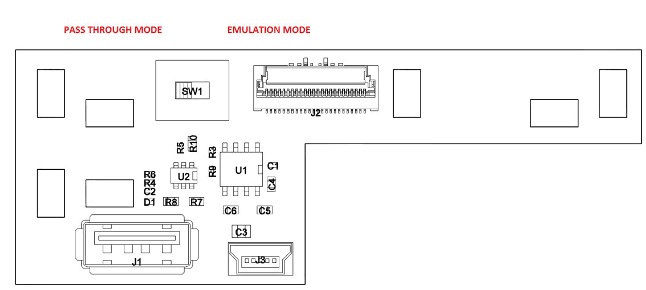
    am Cobra PCB befindet sich ein Schalter,
    PT = Pass-Through ( ODE deaktiviert)
    EMU = Laufwerks Emulation (ODE aktiviert)
    - steht dieser auf "PT", verhält sich die PS3 ganz normal und startet wieder Disks.
    CobraODE ist in dieser Zeit deaktiviert und kann nicht verwendet werden.
    - stellt man den Schalter auf "EMU", ist CobraODE aktiv und als Disk wird der Cobra Manager angezeigt.
    Wichtig: Der Schalter darf NUR im Standby oder wenn die PS3 abgeschaltet ist umgelegt werden!!!
    - ab dem CobraODE Update v2.0 kann man im Manager und Browser den Software Pass-Through Mode auswählen.
    Ein Umschalten am PCB Schalter ist nicht mehr nötig.


    kann man noch in das PSN & Online spielen
    wir raten davon ab mit aktivierten ODE (EMU) ins PSN zu gehen, es besteht ein BAN Risiko
    mit deaktiviertem CobraODE (PT) kann man ganz normal ins PSN und Online spielen.

    Zusatz: es gibt Homebrews die sich auf die Festplatte kopieren lassen (z.B. multiMAN).
    https://www.wuala.com/ps3tools05/CobraODE/Emulatoren
    Hat man solche Homebrews installiert, sollte man auch mit deaktiviertem CobraODE (PT) NICHT ins PSN oder Online spielen.
    Sony kann Homebrews auf der Festplatte aufspüren und die PS3 oder den Account fürs PSN sperren!


    Spiele kopieren
    CobraODE unterstützt seit dem Update v2.0 Kopieren von Spielen auf FAT32 USB Medien die vorne in der PS3 angeschlossen sind.
    Die Spiele ISOs müssen am PC auf das USB Medium in den PS3_GAMES Ordner kopiert werden um sie mit ODE verwenden zu können
    Split ISOs (>4GB bei FAT32) werden von CobraODE auch unterstützt
    Bei NTFS muss man die ISOs nicht splitten

    - Das genps3iso Tool kann genutzt werden um .ISO Images aus einem Gamedump einer CFW zu
    generieren. Split type Files die von dem Tool generiert werden, werden auch unterstützt (erhältlich
    in der „downloads“ Sektion auf der cobra-ode.com Webseite).
    - Zwecks Komfort, unterstützt der Cobra ODE auch ISO Dateien die mit dem 3k3y Ripper Tool
    generiert wurden. Die 3k3y ISO Dateien müssen vor der Verwendung mit dem Cobra ODE decryptet
    werden. Benutzt dazu den "ISOCrypto" Button in der 3k3y Ripper PC Applikation.
    Um von der Performance des Cobra ODE zu profitieren, sollten die decrypteten Image
    Dateien extrahiert und dann mit dem Geniso Tool wiederbearbeitet werden.


    Mit dem 3k3y Ripp3r könnt ihr am PC Spiele kopieren
    Dazu benötigt ihr ein Laufwerk einer PS3 und den 3k3y Ripp3r

    Erstellen einer ISO :
    Cobra GenPS3ISO v2.1
    Um eine gültige ISO zu erstellen, startet GenPS3ISO und wählt das richtige Verzeichnis (das
    Hauptverzeichnis, welches den PS3_GAMES Ordner enthält und die Output ISO-Datei, sowie ob in 4GB
    große Dateien gesplittet werden soll.
    Die daraus resultierende(n) ISO Datei(en) kommen in den PS3_GAMES
    Ordner des USB Geräts das ihr verwendet und funktionieren mit dem COBRA Manager.


    Wichtig für ODE Nutzer die nicht auf OFW 4.55/4.60 möchten, da man dann swapen muss:
    Man muss in Zukunft auf die Spieleupdates achten, nicht das diese eine OFW höher als 4.53 (SuperSlim) , 4.55 (alle anderen PS3s) nutzen.
    wenn das doch mal der Fall ist,
    hiermit kann man die Spieleupdate.pkg patchen, [RELEASE] PSN Liberator v0.9B
    und hiermit eine ISO davon erstellen um sie mit CobraODE zu starten und zu installieren, [Release] PS3 GAME UPDATER V1.2


    Infos zur Kompatibilität der "auto-Eject" Funktion
    der Grund warum diese Funktion sich bei den versch. PS3 Versionen unterschiedlich verhält:

    "auto-Eject" ist für ISOs und mit jeder PS3 kompatibel
    “Remove disc” ist für den Manager neustart und funktioniert nicht bei CECH4xxx
    Grund dafür ist einfach das der Menüpunkt "Disk auswerfen" bei Superslims nicht verfügbar ist.


    von CECHA bis CECH21xx [kurzer Eject] wird CobraODE direkt mit dem Driveboard verbunden
    und kann so "auto-Eject" & “Remove disc” voll Emulieren, bei Spielstart sowie beim Manager neustart.
    Die Disk wird dabei nicht verwendet


    ab CECH 25xx [langer Eject] sind keine Driveboards mehr verbaut,
    es befindet sich alles mit auf dem PS3 Mainbard.
    Hier werden 4 Signalleitungen mit einem QSB zum Cobra ODE umgeleitet.
    Daher ist nur eine Teilemulation des "auto-Eject" & “Remove disc” möglich.
    Es wird bei "auto-Eject" & “Remove disc” die Disk "automatisch" ausgeworfen und wieder eingezogen.
    Je nach PS3 Version fährt dabei die Disk ganz aus dem Laufwerk und wird wieder eingezogen.


    ab CECH 4xxx [ langer Eject] gibt es keinen Einzug mehr, hier ist "auto-Eject" nur für ISOs möglich,
    die Disk bleibt stehen und läuft wieder an.
    ein Manager neustart ist hier weiterhin nur mit Abdeckung auf- und wieder zuschieben möglich.


    CHECKLISTE zur Fehlererkennung

    Downloads für CobraODE:

    Code
    https://mega.co.nz/#F!KNoCUTjI!tsBvHHW1mim-na2Rw4NfIA


    User Guide & Installationsanleitung zum Cobra ODE (Alle Versionen) in deutsch
  • Cobra ODE Bedienungsanleitung v2.1
    in Arbeit!!!


    Cobra ODE ist der am weitest fortgeschrittenste und Featurereichste ODE,
    welcher ganz einfach zu bedienen ist.

    Unterstützte Konsolen:

    Spoiler anzeigen

    - CobraODE v3.00, 3.10, 4.20, 4.20A und 4.30A
    - FAT
    CECHA (PATA)
    CECHB (PATA)
    CECHC (PATA)
    CECHE (PATA)
    CECHG (PATA)
    CECHH (PATA)
    CECHJ (PATA)
    CECHK (PATA)
    CECHL bis Q (SATA)* - die meisten haben ein BMD-031 Driveboard

    *CECHL, CECHM, CECHP und CECHQ mit dem BMD-021 Drive Controller werden "noch" nicht Unterstützt (das Signal des Kontrollers ist zu schwach)

    - SLIM
    CECH2XXX (SATA)
    CECH21XX (SATA)
    CECH25XX (SATA)
    CECH3XXX (SATA)

    - SUPER SLIM
    CECH4XXX (SATA) - ODE 4.30A: ab der OFW 4.55 kann der EMU/PT Schalter nicht mehr verwendet werden. Es muss der Software PT Mode verwendet werden


    - CobraODE 4.20-QSV & v5.10B-QSV
    - SLIM
    CECH25XX (SATA)
    CECH3XXX (SATA)

    - SUPER SLIM
    CECH4XXX (SATA)


    Features:

    Spoiler anzeigen


    - Unterstützt virtuell alle PS3s inklusive der 2k5, 3k und 4k Modelle!
    - Homebrews sind auf 2k5,3k und 4k Modellen möglich!
    - Spiele deine Spiele im SEN im Passthrough oder Emulations-mode**!
    - Einfach zu bedienen
    - Homebrew Manager und Cobra Game Browser Unterstützung
    - Durchweg hochqualitative Komponenten
    - Wird in einem High-Tech Betrieb gefertigt
    - Lötfreie Installation für alle FAT* und SLIM (2xxx und 21xx) Modelle
    - Installation für 25xx, 3xxx und 4xxx Slim und Super Slim Konsolen mit QSB (quick solder board) (gute Lötkenntnisse erforderlich)
    - Einfaches Setup für PATA oder SATA Konsolen
    - Fortgeschrittene Software onboard und regelmäßig kostenlose Updates

    - BD und DVD Movie Unterstützung ab MCU 1.9
    - PS1 und PS2 ISO Unterstützung ab MCU 1.9

    PS3 BD Game Disc Dumping auf allen PS3 Konsolen wird unterstützt und kann durch Manager von
    Drittherstellern genutzt werden (Die Dumpingleistung wird in künftigen Updates dann verbessert)

    **Die Langlebigkeit dieses Features kann bei der Verwendung von Homebrews nicht garantiert werden.
    Es Besteht ein BAN Risiko!!!


    Auswahl des Emulation oder Passthrough Modus:

    Der Passthrough Modus wird aktiviert, wenn der Schalter links ist. Der Emulation Modus wird
    aktiviert, wenn man den Schalter auf dem PCB nach rechts schiebt, wie im Bild unten gezeigt ist.
    Dies schaltet die Emulierfunktion ein und erlaubt das Spielen von Spielen via externer
    Speichermedien auf der PS3. Der Passthrough Modus deaktiviert den ODE und die PS3 benimmt
    sich wie eine normale OFW/CFW Konsole, falls man vom BD Laufwerk aus spielen möchte, Filme
    schauen möchte oder für das SEN online gehen möchte etc...

    ab dem Update v2.0 kann man den PT Mode auch im EMU Mode auswählen.
    Der Schalter kann auf EMU Mode stehen bleiben.
    Der Passthrough Mode kann im Browser sowie im Cobra Manager angewählt werden

    Nie zwischen Passthrough und Emulation Modi wechseln, während die Konsole läuft. Betätigt den
    Schalter nur wenn die Konsole im Standby oder komplett vom Strom genommen wurde.


    Anschluss von USB Speichermedien:

    Wie auf dem Bild zu sehen gibt es zwei USB Connectors auf dem Clip des PCB, einen
    USB A Connector zum Verbinden von Speichermedien und einen Mini USB B Connector
    für den optionalen UI Commander (wird derzeit nicht benötigt). Schließt das USB
    Speichermedium bitte am USB A Connector an.


    USB Festplatten betreiben

    Für Festplatten, bei denen die Stromversorgung über den Cobra USB Port auf dem PCB Clip
    nicht ausreicht, haben wir folgende Kabellösungen:
    - USB Verlängerungskabel die das benutzen des Front USB Ports erlaubt

    - USB 3.0 Y Kabel für Micro USB HDDs – Haupt USB A Port des Kabels um es an den Clip
    anzustecken während das andere Ende an das USB Verlängerungskabel und damit an den Front
    USB Port angesteckt wird.

    - USB 2.0 Y Kabel für Mini USB HDDs– Haupt USB A Port des Kabels um es an den Clip
    anzustecken während das andere Ende an das USB Verlängerungskabel und damit an den Front
    USB Port angesteckt wird.


    Vorbereitung der USB Geräte:

    Spoiler anzeigen


    Der Cobra ODE unterstützt das lesen von fast allen auf dem Markt erhältlichen USB HDD’s und Sticks.

    -Befolge genau die Anweisungen unten um das USB Gerät für die Nutzung mit dem Cobra ODE vorzubereiten.

    - Dein(e) USB Stick oder USB Platte muss entweder FAT32 oder NTFS formatiert sein.

    - Solltest du FAT32 wählen, dann muss die FAT32 Partition die erste Partition auf der Platte sein,
    nachfolgende Partitionen können NTFS formatiert sein:

    - Die erste NTFS Partition die gefunden wird, ist diejenige, die vom ODE erkannt wird

    - Wenn eine HDD FAT32 und NTFS Partitionen hat, dann wird die FAT32 vom ODE ignoriert

    - Die Partition sollte einen COBRA Ordner enthalten, der die "cobra.db" enthält
    (die .db Datenbankdatei kann von cobra-ode.com (unter downloads) geladen werden)
    und eine Gamemanager ISO die "manager.iso" heisst.

    - Die COBRA Manager ISO kann auch durch einen anderen Manager der unseren ODE unterstützt
    ausgetauscht werden (Anweisungen wie man den Cobra ODE Support in andere Manager einbaut
    gibt es am Ende dieses Dokumentes)

    - PS3 Spiele müssen in einen Ordner Namens "PS3_GAMES" ins Root der Partition.
    - Dateiname kann einfach oder kompliziert sein, es muss Unicode verwendet und Sonderzeichen
    vermieden werden

    - ISOs können in mehrere Teile gesplittet werden (wenn man eine FAT32 Partition nutzt, Dateien
    müssen mit den Erweiterungen.1, .2, .3 usw. benannt werden.

    Beispiel:
    uncharted.iso.0, uncharted.iso.1, uncharted.iso.2, oder;
    uncharted.foobar, uncharted.foobar.1, uncharted.foobar.2


    Die Struktur sollte in etwa so aussehen:

    NTFS/FAT32 Partition
    |
    |_ COBRA (Ordner)
    | |_cobra.cfg (Optional)
    | |_ cobra.db
    | |_ manager.iso
    |
    |_ PS3_GAMES (Ordner)
    | |_game.iso
    | |_uncharted.dec
    | |_split.iso.0
    | |_split.iso.1
    | |_split.iso.2
    |
    |_ PS2_GAMES (Ordner)
    | |_ps2_game.iso
    |
    |_ PS1_GAMES (Ordner)
    | |_ps1_game.cue
    | |_ps1_game.bin
    |
    |_ DVD_MOVIES (Ordner)
    | |_dvd_movie.iso
    |
    |_ BD_MOVIES (Ordner)
    | |_bd_movie.iso


    PS1 Games abspielen
    PS1 Games müssen als .bin und .cue Datei vorliegen. Die .bin/.cue müssen den selben
    Grundnamen haben und im Ordner PS1_GAMES im Root der Partition liegen. Der .cue File hat ein
    Limit von maximal 100 Tracks und 10240 Bytes. Der Cobra ODE unterstützt keine Splitfiles bei PS1
    Games. Weiterhin wird nur ein .bin Image pro cue unterstützt, man kann also keine multiblen
    Dateien pro cue File definieren.
    Wenn ein PS1 Game geladen ist wird die LED auf dem PCB sich blau/türkis färben.


    PS2 Games abspielen
    PS2 Games müssen im .iso Format vorliegen, die .iso Dateiendung tragen und im Ordner
    PS2_GAMES im Root der Partition liegen. Um PS2 Games abzuspielen müsst ihr eine
    abwärzkompatible Konsole haben. Der PS2 Game Support wird nicht auf Konsolen mit nur zwei
    USB Anschlüssen funktionieren. Wenn ihr ein PS2 Game spielen möchtet muss sich eine PS2 Disc
    im Laufwerk befinden wenn das Game geladen wird.
    Es gibt drei Möglichkeiten das zu erreichen. Wenn ihr den Cobra Manager benutzt solltet ihr nach
    dem ihr ein PS2 Game ausgewählt habet das PS3 Game aus dem Laufwerk auswerfen lassen und
    ein PS2 Game dafür einlegen. Wenn ihr den Cobra Browser benutzt könnt ihr den
    eject.on_selection=0 Eintrag aus der cobra.cfg entfernen damit ihr die PS3 Game Disc nach eurer
    Auswahl auswerfen könnt. Oder ihr könnt den Eintrag disc.unsupportet=ignore der cobra.cfg
    hinzufügen und eine PS2 Disc in das Laufwerk einlegen und dann erst das PS2 Game im Cobra
    Browser aussuchen Die disc.unsupportet=ignore Option erlaubt euch die PS2 Disc im Browser
    auszuwählen und verhindert die Fehlermeldung „Inserted Disc is not supportet by the Cobra
    database.“
    Wenn ein PS2 Game geladen ist wir die LED auf dem PSB sich blau/türkis färben.


    PS3 Games und PS3 Homebrew abspielen
    PS3 Games und Homebews müssen im .iso Format vorliegen und
    müssen im Ordner PS3_GAMES im Root der Partition liegen.
    Wenn ein PS3 Game/ Homebrew geladen ist wird die LED auf dem PCB sich blau färben.


    DVD Filme abspielen
    DVD Filme müssen im .iso Format vorliegen, die Dateiendung .iso haben und im Ordner
    DVD_MOVIES im Root der Partition liegen.
    Wenn ein DVD Film geladen ist wird sich die LED auf dem PCB weiß färben.


    BD Filme abspielen
    BD Filme müssen im .iso Format vorliegen, die Dateiendung .iso haben und im Ordner BD_MOVIES
    im Root eurer Partition liegen. Der ODE wird eine BD-R Disc emulieren, das bedeutet, dass Cinavia
    geschütze Inhalte auf der PS3 nicht abgespielt werden. Wenn ihr experimentieren wollt, könnt ihr
    den BD Film mit AACS encrypten wenn ihr einen bekannten Disc-Key benutzt. Wenn ihr den
    Eintrag game.disctype=bd zum cobra.cfg File hinzufügt wird der Film anstatt als BD-R als original
    BD Disc geladen. Wenn die AACSencryption richtig geklappt hat wird der Cinavia Schutz
    aufgehoben.
    Wenn ein BD Film geladen ist wird sich die LED auf dem PCB weiß färben.


    Probleme beim Booten:

    Spoiler anzeigen

    - Cobra ODE benötigt ein Original Spiel welches sich die ganze Zeit im Laufwerk befinden muss,
    um den Cobra Manager / Browser und dadurch Spiele von HDD starten zu können. Die Spieldisc muss von
    der Cobra ODE Datenbank unterstützt werden.. Es wird Updates geben um die Liste
    der unterstützten Titel zu erweitern.
    Eine Liste unterstützter Discs gibt es hier, [Übersicht] alle Cobra ODE Boot Disks

    Durch die gezeigte Fehlermeldungen und die darin enthaltenen Informationen, sollten die
    Probleme durch die nötigen Handlungen (ggf. mit Hilfe dieser Bedienungsanleitung)
    gelöst werden können. [Info] CobraODE - Fehlermeldungen


    HDD Defragmentieren

    Das Defragmentieren der HDD kann in manchen Fällen vom Cobra ODE benötigt werden.
    Defragmentieren erhöht die Performance und verringert die Fehlermöglichkeiten.
    Zur Defragmentierung kann Windows verwendet werden. Wir empfehlen, immer mal wieder
    eine Defragmentierung durchzuführen um die beste Performance zu erhalten.


    Cobra ODE Homebrew Manager benutzen:

    Nach dem Start zeigt der COBRA ODE Manager eine Liste gültiger ISO Images auf eurer HDD
    Partition. Die Spielauswahl wird einfach durch das Scrollen (mit dem D-Pad eures PS3 Controllers)
    auf das gewünschte Spiel und den darauffolgenden Druck des X-Button des Controller getätigt.

    Seit dem Update v1.1 ist das Neustarten der Konsole nicht mehr nötig. Ihr könnt sie immer noch
    via Controller neustarten oder aber ihr werft die eingelegte Disc durch drücken von Eject aus und
    legt sie wieder ein (bzw. bei CECH 4xxx Modellen einfach die Abdeckung auf- und wieder
    zuschieben).

    Das Cobra ODE Update v1.6 macht es nicht mehr erfordert die Konsole neu zu starten oder die Disk auszuwerfen um das Spiel zu wählen.
    Beende einfach nach Auswahl des Spiels den Manager und das Spiel wird im XMB angezeigt.

    Das Neustarten der PS3 während des Gameplays wird aus Bequemlichkeitsgründen die Spielauswahl beibehalten.
    Falls man nach der Spielauswahl den Cobra Manager erneut starten möchte um ein anderes
    Spiel oder eine Homebrew zu wählen, einfach die Disc via XMB auswerfen und wieder einlegen,
    oder, falls man die PS3 Super Slim (4k Modell) hat, das Disc Cover auf- und wieder zuschieben.

    Seit dem Update v1.4 kann man dies auch umgehen und die PS3 dazu bringen nach jedem
    Neustart in den Manager zu booten, indem man in der cobra.cfg die Option
    „manager.on_reboot=1“ in der Konfigurationsdatei aktiviert.

    Seit dem Update v1.6 kann man den Cobra Manager auch neustarten indem man
    die " Disk auswerfen" Option im XMB nutzt. Das geht bei FAT und SLIM PS3s
    :_dreieck: drücken und Disk auswerfen bestätigen. Der Manager startet wieder.
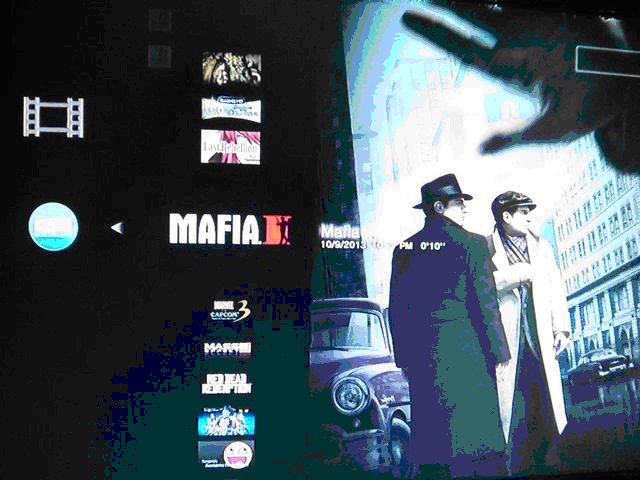
    Seit dem Update v2.0 kann man den PT Mode auch im EMU Mode auswählen.
    Der Schalter am PCB kann auf EMU Mode stehen bleiben.
    Der Passthrough Mode kann im Cobra Manager angewählt werden

    Seit dem Update v2.0 kann man Disks auf eine FAT32 USB Platte kopieren
    die vorne in den USB Port der PS3 angeschlossen wurde.
    Um die Kopierfunktion verwenden zu können muss in der cobra.cfg
    der Wert "disc.unsupported=ignore" eingetragen werden, damit alle Disks zum Kopieren akzeptiert werden

    Seit dem Update v2.1 ist der Cobra Browser als Standard aktiv.
    Will man den Manager nutzen muss man dies in der cobra.cfw eintragen

    Benutzung des Cobra ODE Browser:

    Eine Alternative zum COBRA Manager ist der COBRA ODE Browser welcher keine Homebrew
    benötigt und etwas unsichtbarer für die PS3 zu sein scheint.
    Der Cobra ODE Browser kann nur ab der MCU Firmware Version 1.5 benutzt werden und benötigt
    das GenPS3extra PC Programm jedes mal, wenn die ISO Liste auf der HDD verändert wird.

    [Info] „cobra.cfg" & Cobra Browser

    Es gibt 2 Menüs für den COBRA ODE Browser.

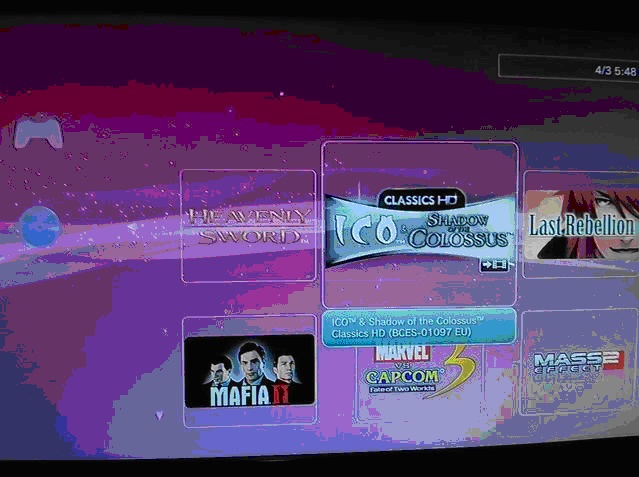
    Das erste in der „Spiele“ Kategorie des XMB, welches das Spielicon und den Titel anzeigt:

    Und das zweite ist in der „Video“-Kategorie des XMB, welches das Spielicon, das animierte Icon ,das Hintergrundbild sowie die Spielmusik abspielt:

    Das Cobra ODE Update v1.6 macht es nicht mehr erfordert die Konsole neu zu starten oder die Disk auszuwerfen um das Spiel zu wählen.
    Nach Auswahl des Spiels beendet sich der Cobra Browser selber und das Spiel wird im XMB angezeigt.

    Das Neustarten der PS3 während des Gameplays wird aus Bequemlichkeitsgründen die Spielauswahl beibehalten.
    Falls man nach der Spielauswahl den Cobra Browser erneut starten möchte um ein anderes
    Spiel oder eine Homebrew zu wählen, einfach die Disc via XMB auswerfen und wieder einlegen,
    oder, falls man die PS3 Super Slim (4k Modell) hat, das Disc Cover auf- und wieder zuschieben.

    Seit dem Update v1.4 kann man dies auch umgehen und die PS3 dazu bringen nach jedem
    Neustart in den Cobra Browser zu booten, indem man in der cobra.cfg die Option
    „manager.on_reboot=1“ in der Konfigurationsdatei aktiviert.

    Seit dem Update v1.6 kann man den Cobra Browser auch neustarten indem man
    die " Disk auswerfen" Option im XMB nutzt. Das geht bei FAT und SLIM PS3s.
    :_dreieck: drücken und "Disk auswerfen" bestätigen. Der Manager startet wieder.
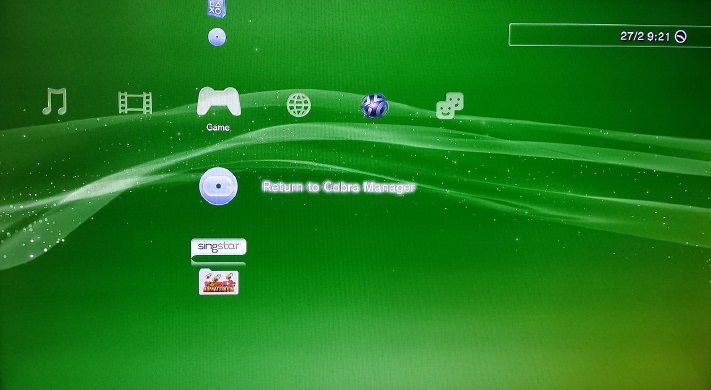
    Seit dem Update v2.0 kann man den PT Mode auch im EMU Mode auswählen.
    Der Schalter am PCB kann auf EMU Mode stehen bleiben.
    Der Passthrough Mode kann im Browser angewählt werden


    Um den COBRA ODE Browser zu erstellen...

    Spoiler anzeigen

    , startet einfach das GenPS3extra Programm und wählt
    den COBRA_ODE_BROWSER Ordner wenn ihr nach dem Extrapfad gefragt werdet, dann wählt den
    COBRA Ordner eurer HDD. Es wird die Spiele auf der HDD scannen und eine neue cobra.cfg
    generieren welche auf eure Spiele auf der HDD zugeschnitten ist und euch mit dem Browser für
    die Spielauswahl versorgt.

    Das GenPS3extra Programm wird euch auch fragen, ob ihr wollt das der Manager als eine BD Disc
    angezeigt wird. Wenn ihr diese Option aktiviert, wird der Manager als eine Bluray Disc angezeigt
    welche die Unsichtbarkeit des ODEs für die etwas paranoiden Benutzer steigert. Wenn ihr dies
    macht, könnt ihr nur über die „Video“-Kategorie auf den Browser zugreifen, der Zugang über die
    „Spiele“-Kategorie des XMBs wird deaktiviert.

    Die PS3 hat ein Limit von 100 Items im Browser der „Spiele“-Kategorie. In der „Video“-Kategorie
    beträgt das Limit 200 Items. Wenn ihr mehr als 100 ISO Dateien habt, benutzt den ODE Browser
    von der „Video“-Kategorie des XMB. Habt ihr mehr als 200 ISO Dateien, solltet ihr den Cobra
    Manager benutzen.
    Vergesst nicht das PC Programm jedesmal zu starten, wenn sich etwas auf eurer HDD ändert.

    Wenn ihr die Spielauswahl getroffen habt, müsst ihr entweder die Konsole neustarten oder einfach
    die Disc via XMB auswerfen und wieder einlegen, oder, falls man die PS3 Super Slim (4k Modell)
    hat, das Disc Cover auf- und wieder zuschieben um zum gewünschten Spiel zu wechseln.

    Falls man nach der Spielauswahl den Cobra ODE Browser erneut aufrufen möchte um ein anderes
    Spiel oder eine Homebrew zu wählen, einfach die Disc via XMB auswerfen und wieder einlegen,
    oder, falls man die PS3 Super Slim (4k Modell) hat, das Disc Cover auf- und wieder zuschieben.

    Seit dem Update v1.4 kann man dies auch umgehen und die PS3 dazu bringen nach jedem
    Neustart in den Manager zu booten, indem man in der Konfigurationsdatei cobra.cfg die Option
    „manager.on_reboot=1“ aktiviert.

    Das GenPS3extra Programm erlaubt euch das Verhalten des Browsers je nach Dateien im EXTRA-
    Ordner einzustellen:
    Wenn im EXTRA Ordner eine PS3_Extra/PARAM.SFO Datei ist, wird es für den PS3_EXTRA Ordner
    Browser Items generieren, welche in der „Spiele“-Kategorie im XMB angezeigt werden.
    Wenn eine PS3_EXTRA/D000/DATA000.MP$ Datei existiert, wird sie für jedes Item im
    „Spiele“-Browser benutzt, das ausgewählt wird.
    Wenn eine PS3_EXTRA/D000/DATA000.PKG existiert, wird diese für jedes Item im
    „Spiele“-Browser benutzt und jedesmal installiert wenn ein Spiel ausgewählt wird.
    Wenn eine PS3_EXTRA/D000/DATA000.P3T Datei existiert, wird diese für jedes Item im
    „Spiele“-Browser benutzt und das Theme wird jedesmal installiert wenn ein Spiel ausgewählt wird.
    Falls keine MP4/PKG/P3T Datei vorhanden ist, wird eine fake PKG generiert, welche einen Fehler
    im XMB anzeigt wenn man das Spiel starten möchte. Trotz des angezeigten Fehlers wird das Spiel
    korrekt ausgewählt.
    Wenn im EXTRA-Ordner eine PS3_CONTENT/VIDEODIR/D000/DATA000.MP4 Datei vorhanden ist,
    wird das Programm Browser Items für die „VIDEODIR“-Sektion generieren welche im XMB in der
    „Video“-Kategorie angezeigt werden. Die .MP4 wird für jedes Item im „Video“-Browser benutzt und
    das Video wird für jedes Spiel das gewählt wird benutzt.
    Stellt sicher dass das Video größer als 128KB ist, um eine fake PKG Auswahl zu verhindern.

    Seit dem Update 2.0 hat man die Möglichkeit eine Browser.iso zu verwenden.
    GenPS3extra wird dann nicht mehr benötigt.
    Die Browser.iso erstellt den Browser im PS3 Menü und zeigt alle ISOs an.
    In der cobra.cfg muss dringend der Wert "manager.type=browser" erstellt werden, damit die Browser.iso akzeptiert wird
    und der Wert "eject.on_selection=1" um Auto Eject zu aktivieren
    will man den Browser nur unter Filme sehen muss noch der Wert "manager.disctype=bd" in die cobra.cfg eingetragen werden

    Seit dem Update v2.1 ist der Browser als Standard aktiv.
    Will man den Manager verwenden muss man dies in der cobra.cfg eintragen
    Auch diese Werte sind jetzt als Standard ohne cobra.cfg aktiv
    - eject.on_selection=1
    - eject.add_menu=1
    - mcu.underclock=1


    Rückkehr zum Manager

    Seit dem Update v2.0 kann man in der cobra.cfg einen Wert eintragen um die
    "Rückkehr zur Cobra Manager" zu aktivieren - eject.add_menu=1
    Dies funktioniert nur in Verbindung mit PS3 Spieledisks.
    Es gibt aber Ausnahmen,
    bei Spielen die eine "Install Disc" , bzw. eine Bonus PKG
    mit auf der Disk haben funktioniert die Rückkehr zum Manager nicht


    - Software Passthrough Mode erzwingen
    Seit dem Update v2.0 kann man in der cobra.cfg einen Wert eintragen um den Software Passthrough Mode
    so einzustellen das dieser bei jedem PS3 start aktiviert ist und nur Original Disks startbar sind.
    Dazu muss in der cobra.cfg der Wert "game.pt=1" eingetragen werden.
    Ab jetzt startet die PS3 immer im PT Mode

    Seit dem Update v2.1 wird der Software PT Mode auch aktiv wenn:
    kein USB Medium im EMU Mode angesteckt ist, startet automatisch der PT Mode bis ein USB Medium in das PCB eingesteckt wird


    von Original Disk eine Sicherheitskopie mit Cobra ODE erstellen
    Seit dem Update v2.0 kann man Disks mit dem Cobra Manager kopieren.
    Dazu muss eine im FAT32 formatierte USB Festplatte vorne in die PS3 eingesteckt werden.
    In der cobra.cfg muss der Wert "disc.unsupported=ignore" eingetragen werden damit
    sich jede Oroginal Disk problemlos kopieren lässt.
    Den Kopiervorgang kann man im Cobra Manager v1.6 mit :_dreieck: starten
    CobraODE erstellt dann eine ISO auf der vorne in der PS3 eingesteckten USB Festplatte.


    mit dem ISO tool by Rudi Rastelli könnt ihr euere ISOs patchen damit sie mit niedrigerer Firmware (z.B. 4.50) spielbar sind,
    https://psxtools.de/index.php/Thre…ISO-TOOLS-V2-0/

    Erstellen einer gültigen ISO am PC:

    - Das genps3iso Tool kann genutzt werden um .ISO Images aus einem Gamedump einer CFW zu
    generieren. Split type Files die von dem Tool generiert werden, werden auch unterstützt (erhältlich
    in der „downloads“ Sektion auf der cobra-ode.com Webseite).
    - Zwecks Komfort, unterstützt der Cobra ODE auch ISO Dateien die mit dem 3k3y Ripper Tool
    generiert wurden. Die 3k3y ISO Dateien müssen vor der Verwendung mit dem Cobra ODE
    decryptet werden. Benutzt dazu den "ISOCrypto" Button in der 3k3y Ripper PC Applikation.

    Um von der überlegenen Performance des Cobra ODE zu profitieren, sollten die decrypteten
    Image Dateien extrahiert und dann mit dem Geniso Tool wiederbearbeitet werden.

    Um eine gültige ISO zu erstellen, startet GenPS3ISO und wählt das richtige Verzeichnis
    (das Hauptverzeichnis, welches den PS3_Game Ordner enthält und die Output ISO-Datei, sowie
    ob in 4GB große Dateien gesplittet werden soll. Die daraus resultierende(n) ISO Datei(en)
    können in den PS3_GAMES Ordner des USB Geräts das ihr verwendet und funktionieren mit
    dem COBRA Manager.

    Ab GenPS3Iso v2.2 wird nach einer IRD-Datei gefragt, wodurch eine 1:1-Kopie erzeugt wird.
    IRD-Dateien sind optional, der IRD Dateiauswahldialog kann auch abgebrochen werden.
    In diesem Fall wird genps3iso ganz normal funktionieren, nur ohne eine IRD Datei zu verwenden.


    - Homebrew ISO erstellen:
    Um eine ISO aus einer Homebrew zu erstellen, müsst ihr die nötige Struktur erstellen
    (PS3_GAME Ordner der die PARAM.SFO und andere Standarddateien enthält, wie eben auch
    eine .PKG sie enthält) und generiert die EBOOT.BIN indem ihr folgenden Befehl in Naehwert's
    SCEtool eingebt:

    scetool --sce-type SELF --compress-data FALSE --self-type APP --key-revision
    0004 --self-fw-version 0003004100000000 --self-auth-id 1010000001000003
    --self-vendor-id 01000002 --self-cap-flags
    00000000000000000000000000000000000000000000003b0000000100040000 -e homebrew.elf

    EBOOT.BIN

    Oder fügt folgende Zeile in euer makefile ein: EBOOT.BIN: $(TARGET).elf
    scetool --sce-type SELF --compress-data FALSE --self-type APP --key-revision
    0004 --self-fw-version 0003004100000000 --self-auth-id 1010000001000003
    --self-vendor-id 01000002 --self-cap-flags
    00000000000000000000000000000000000000000000003b0000000100040000 -e $< $@=

    Um eine ISO für eine Homebrew, deren Sourcecode ihr nicht habt zu erstellen, extrahiert ihr
    einfach die .PKG in ein Verzeichnis und unself die EBOOT.BIN und erstellt sie wieder mit dem
    oben genannten Befehl.


    CHECKLISTE zur Fehlererkennung


    Cobra ODE wurde mit Gedanken an Einfachheit und Bedienbarkeit entworfen! Genießt ihn…


    Downloads:

    Code
    http://www.wuala.com/ps3tools05/CobraODE/


    Übersetzung ins Deutsche von M tha MaN & Chipwelt für psxtools.de & cobra-ode.com

  • Übersicht: Kabel und Anschlüsse der Cobra ODE Versionen

    PS3 Versionen ODE Anschluss v 3.xx v 4.2x v 4.3x/v5.3x v 4.2x/5.1x QSV/5.20c
    CECHA bis CECHK Strom vom MB FFC Kabel, 60 Pin FFC Kabel, 60 Pin FFC Kabel, 60 Pin ---
    Mainboard zu PATA-MB einseitig einseitig einseitig ---
    Laufwerk zu PATA-DVR beidseitig einseitig einseitig ---
    CECHL bis CECHQ Strom vom NT FFC Kabel, 24 Pin FFC Kabel, 24 Pin FFC Kabel, 24 Pin ---
    Mainboard zu SATA-MB einseitig einseitig beidseitig ---
    Laufwerk zu SATA-DVR beidseitig beidseitig beidseitig ---
    CECH20xx & CECH21xx Strom vom NT FFC Kabel, 24 Pin FFC Kabel, 24 Pin FFC Kabel, 24 Pin ---
    Mainboard zu SATA-MB einseitig einseitig beidseitig ---
    Laufwerk zu SATA-DVR einseitig einseitig einseitig ---
    CECH25xx bis CECH4xxx Strom vom NT FFC Kabel, 24 Pin FFC Kabel, 24 Pin FFC Kabel, 24 Pin FFC Kabel, 24 Pin
    Mainboard zu SATA-QSB beidseitig beidseitig beidseitig beidseitig


    MB = Mainboard = das Stromkabel vom ODE ist in Richtung MB eingesteckt
    NT = Netzteil = das Stromkabel vom ODE ist in Richtung NT eingesteckt

    alle ODEs
    Das FFC Kabel, 24 Pin vom ODE zum PCB ist immer einseitig und kommt am ODE immer an den Anschluss "UIF"

    v5.1x QSV und v5.3x cover switch (4.55 Bypass)
    der "Eject PCB Adapter" wird direkt in den ODE an den Anschluss "JTAG" eingesteckt
    1 Switch FFC Kabel, 8/6 Pin kommt vom Laufwerk zum "Eject PCB Adapter" immer an den Anschluss "3k_FP" oder "4k_FP"
    1 Switch FFC Kabel, 8/6 Pin kommt vom Mainboard zum "Eject PCB Adapter" immer an den Anschluss "3k_MB" oder "4k_MB"

    v5.20c cover switch (4.55 Bypass)
    der "Eject PCB Adapter" ist integriert
    1 Switch FFC Kabel, 8/6 Pin kommt vom Laufwerk zum "Eject PCB Adapter" immer an den Anschluss "3k_FP" oder "4k_FP"
    1 Switch FFC Kabel, 8/6 Pin kommt vom Mainboard zum "Eject PCB Adapter" immer an den Anschluss "3k_MB" oder "4k_MB" (WICHTIG. bei 3k muss ein beidseitiges FFC Kabel verwendet werden!!!)


    Unterschiede der CobraODE PCB Versionen:

    Cobra ODE PCB v3.0x
    - Erstauslieferung
    - 2 Schalter auf dem CobraODE Board um SATA/PATA oder 2k/CECHL/2k5-4k einzustellen
    + JTAG Port

    Cobra ODE PCB v3.1x zweite Produktion
    - der Umschalter am PCB für PT/EMU wurde etwas verlängert
    - 2 Schalter auf dem CobraODE Board um SATA/PATA oder 2k/CECHL/2k5-4k einzustellen
    + JTAG Port

    Cobra ODE PCB v4.2x
    - alle Schalter auf dem CobraODE Board wurden entfernt, es ist nicht mehr nötig SATA/PATA oder 2k/CECHL/2k5-4k einzustellen
    - CobraODE erkennt von selber in welcher PS3 er verbaut wurde
    + JTAG Port

    Cobra ODE PCB v4.3x
    - bei 4.30a hat sich das Platinen Layout leicht verändert
    - alle Schalter auf dem CobraODE Board wurden entfernt, es ist nicht mehr nötig SATA/PATA oder 2k/CECHL/2k5-4k einzustellen
    - CobraODE erkennt von selber in welcher PS3 er verbaut wurde
    + JTAG Port
    - bei CECH4xxx und OFW 4.55 kann der EMU/PT Schalter NICHT mehr verwendet werden!
    Hierfür gibt es seit Upd. v2.0 einen Software PT Mode zum Umschalten von EMU zu PT

    Cobra ODE PCB v4.2x QSV
    - only 2k5-3k & 4k
    - CobraODE erkennt von selber in welcher PS3 er verbaut wurde
    + JTAG Port

    Cobra ODE PCB v5.1x QSV
    - only 2k5-3k & 4k
    - neues Platinen Layout
    - CobraODE erkennt von selber in welcher PS3 er verbaut wurde
    + JTAG Port - Eject PCB - cover switch (4.55 Bypass) only 2k5-3k & 4k

    Cobra ODE PCB v5.3x
    - neues Platinen Layout
    - CobraODE erkennt von selber in welcher PS3 er verbaut wurde
    + JTAG Port - Eject PCB - cover switch (4.55 Bypass) only 2k5-3k & 4k

    Cobra DMC + USB Adapter
    - der USB Adapter ist nur dazu da den DMC upzudaten wenn nötig
    - kompatibel mit jeder PS3 ab dem KEM410 Laufwerk (FAT, 2k, 2k1, 2k5, 3k)
    - SuperSlim - CECH4xxx benötigen kein DMC!!!
    Anschlussarten:
    FAT:
    - einseitig 8PIN FFC = Console MB, oder Drive daughterboard (BMD-XXX) zum MB connector vom DMC
    - einseitig 8PIN FFC = Drive Motor Assembly zum DRV connector vom DMC
    - einseitig 8PIN FFC = DMC zum USB ADAPTER
    - einseitig 24 PIN FFC = DMC zum JTAG connector vom ODE
    2k/2k1:
    - beidseitig SIDE 8 PIN FFC = Console MB, oder Drive daughterboard (BMD-XXX) zum MB connector vom DMC
    - beidseitig 8PIN FFC = Drive Motor Assembly zum DRV connector vom DMC
    - einseitig 8PIN FFC = DMC zum USB ADAPTER
    - einseitig 24 PIN FFC = DMC zum JTAG connector vom ODE
    2K5:
    - einseitig 8PIN FFC = Console MB, oder Drive daughterboard (BMD-XXX) zum MB connector vom DMC
    - beidseitig 8PIN FFC = Drive Motor Assembly zum DRV connector vom DMC
    - einseitig 8PIN FFC = DMC zum USB ADAPTER
    - einseitig 24 PIN FFC = DMC zum JTAG connector vom ODE
    3K:
    - einseitig 8PIN FFC = Console MB zum MB connector vom DMC (ODE v5.20c = beidseitig 8PIN FFC)
    - einseitig 8PIN FFC = Drive Motor Assembly zum DRV connector vom DMC
    - einseitig 8PIN FFC = DMC zum USB ADAPTER
    - einseitig 24 PIN FFC = DMC zum JTAG connector vom ODE

Jetzt mitmachen!

Sie haben noch kein Benutzerkonto auf unserer Seite? Registrieren Sie sich kostenlos und nehmen Sie an unserer Community teil!